 ibitebyt3s
Guía para Verificar el Riesgo y el Margen de Operaciones Pasadas con Datos de FxBlue
Hola,
Al colocar una operación, normalmente calculas los Lotes a Operar basándote en el riesgo deseado. Pero cuando estás analizando operaciones de otra persona —o revisando los resultados de un bot de trading algorítmico—, a menudo querrás conocer el riesgo y margen real detrás de cada operación.
Para verificar el margen, puedes usar la fórmula compartida en la publicación anterior. Para el riesgo, haremos un pequeño ajuste.
Verificar el Riesgo
Usaremos una versión modificada de la fórmula de riesgo. En lugar de resolver para Lotes a Operar, resolveremos para Riesgo ($) para verificar si el tamaño de lote ejecutado se alinea con el riesgo previsto.
Fórmula:
$$
Riesgo\ ($) = \frac{ | (Precio\ de\ Entrada - Precio\ de\ Freno) | \times Tamaño\ de\ Lote \times Lots\ a\ Operar } {Tasa\ de\ Conversión}
$$
Ejemplo
Volvamos al Ejemplo #3 la publicación anterior: una operación GBPJPY donde tuvimos que truncar el valor de Lotess a Operar a dos decimales. Usando los mismos datos, podemos calcular el riesgo real.
- Lotes a Operar: 0.68
- Riesgo Deseado: $500
- Precio de Entrada: 198.758
- Precio de Freno: 199.848
- Tasa de Conversión: 150
- Tamaño de Lote: 100,000 GBP
- Apalancamiento: 100
Paso 1. Sustituir los valores en la fórmula
$$
Riesgo\ ($) = \frac{ |(198.758 - 199.848)| \times 100,000 \times 0.68 } {150}
$$
Paso 2. Simplificar la diferencia absoluta
$$
Riesgo\ ($) = \frac{ 1.09 \times 100,000 \times 0.68 } {150}
$$
Paso 3. Multiplicar
$$
Riesgo\ ($) = \frac{ 74,120 } {150}
$$
Paso 4. Dividir — Resultado final
$$
Riesgo\ ($) = 494.13
$$
El riesgo real de esta operación fue $494.13, ligeramente por debajo del $500 previsto. Esta diferencia es esperada, ya que truncamos el tamaño de lote a dos decimales.
Análisis en Hoja de Cálculo
Ahora que las matemáticas están claras, veamos cómo automatizar este proceso analizando los datos de FxBlue en una hoja de cálculo. Para este ejemplo, usaremos Google Sheets, aunque también puedes trabajar en Excel si lo prefieres.
Paso 1. Descargar los Archivos Necesarios
Descarga la hoja de cálculo preconstruida:
- Enlace de descarga: Fx Blue - Data Analyzer - Español.xlsx
Descarga el historial de la cuenta desde FxBlue:
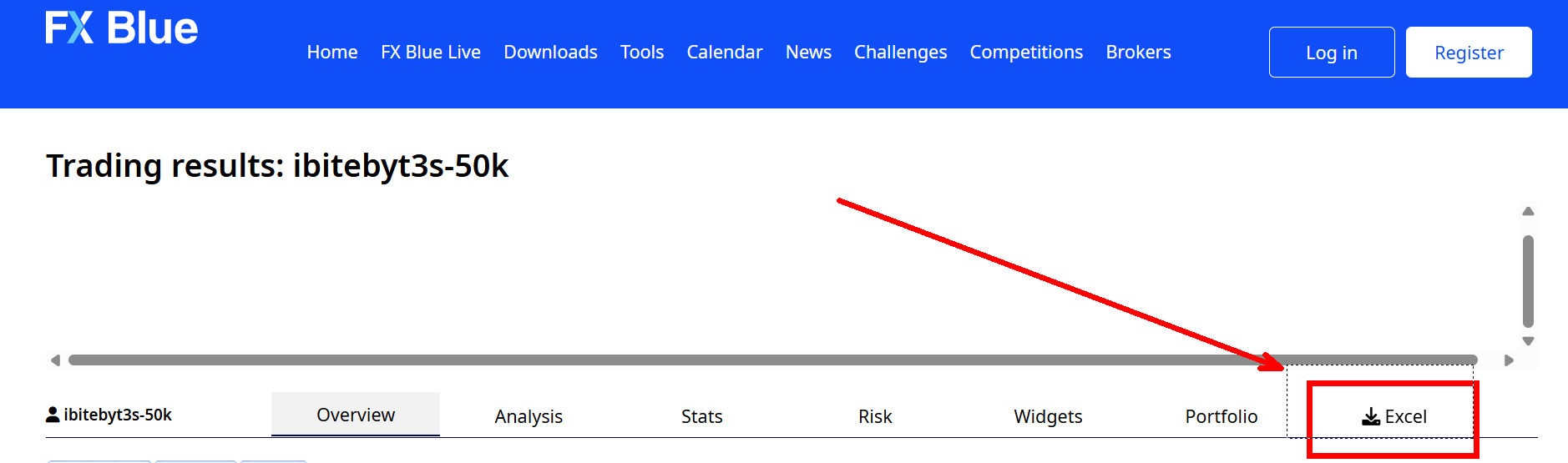
- Ve a la página de FxBlue de la cuenta que quieres analizar. Por ejemplo, el Portafolio Agresivo: ibitebyt3s-10k-50r o cualquiera de los portafolios en mi página de Track Record.
- En la página, haz clic en Excel para descargar el archivo CSV. Esto te dará un archivo como orders-ibitebyt3s-10k-50r.csv.
Paso 2. Cargar la Hoja de Cálculo
Ve a Google Sheets.
Crea una nueva hoja de cálculo en blanco.

Selecciona Archivo > Abrir > Subir > Examinar, luego sube el archivo
Fx Blue - Data Analyzer - Español.xlsx.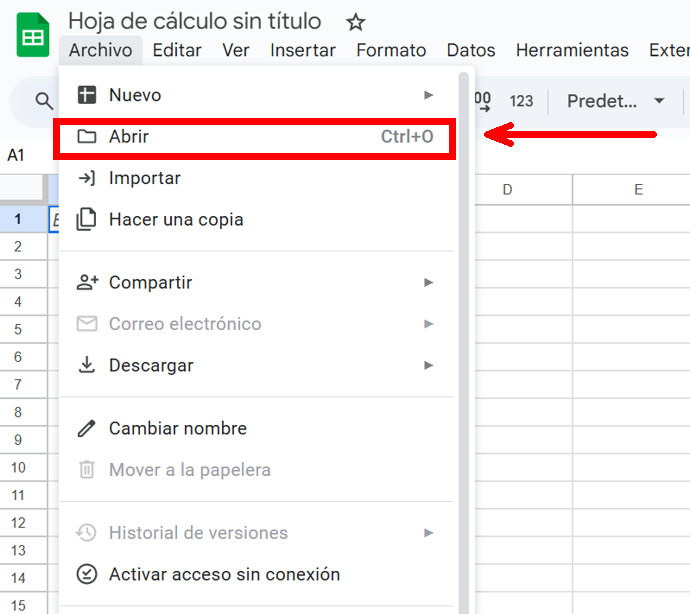
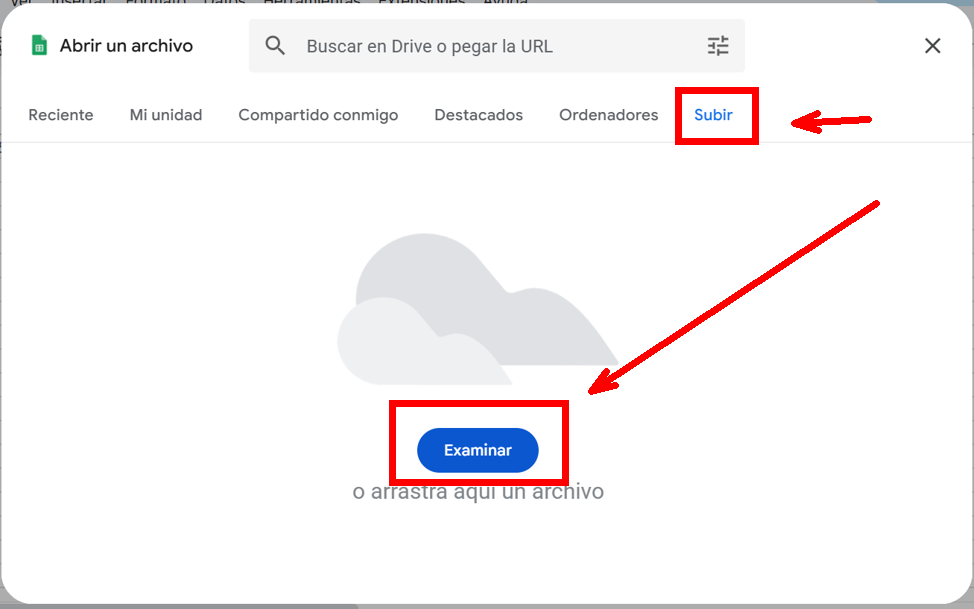
- Una vez cargada, estarás listo para importar los datos.
Paso 3. Importar los Datos CSV
- Cambia a la pestaña datos_CSV que está hasta abajo de la ventana.
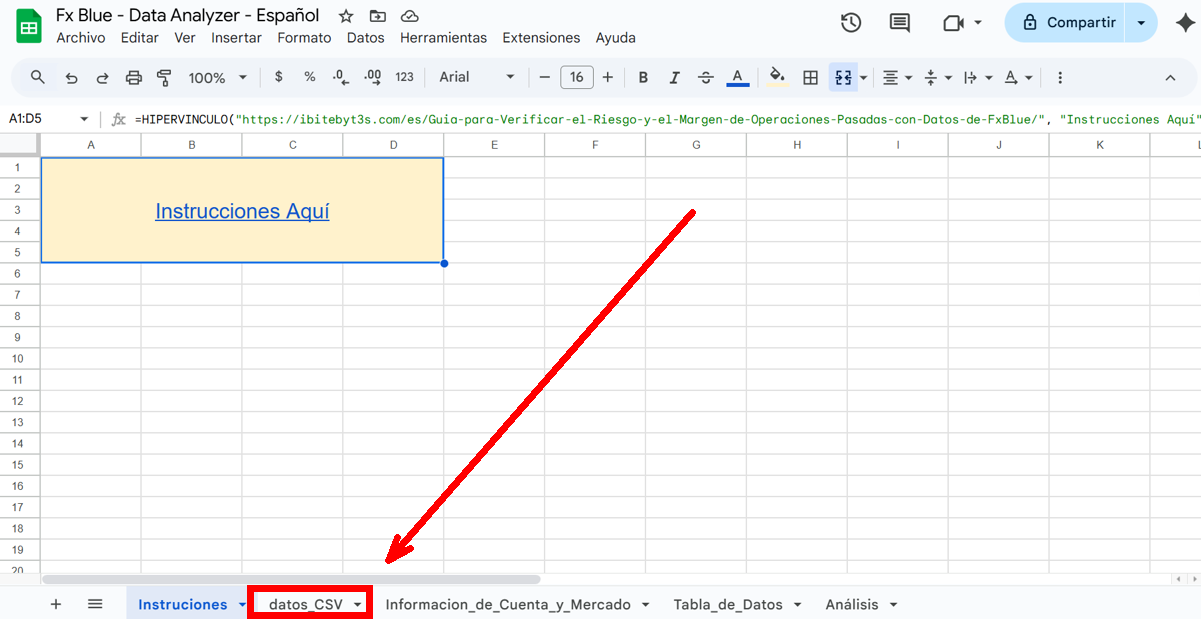
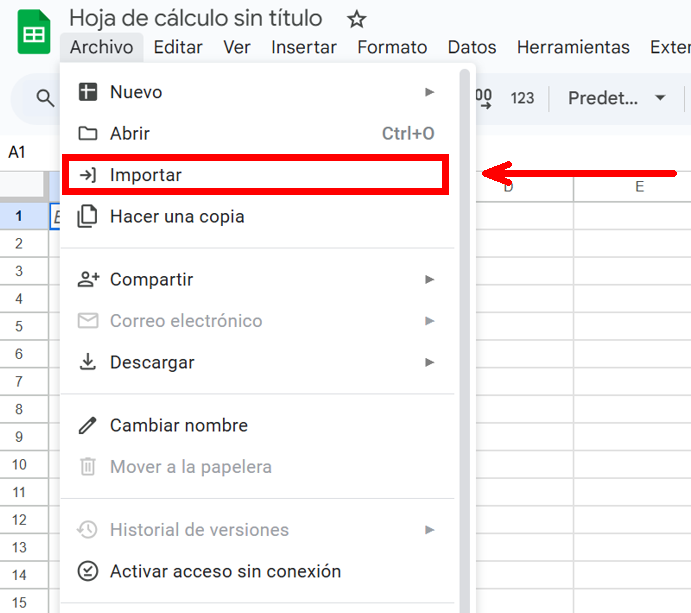
- Ve a Archivo > Importar > Subir > Examinar, luego selecciona el archivo
.csvdescargado previamente:orders-ibitebyt3s-10k-50r.csv.
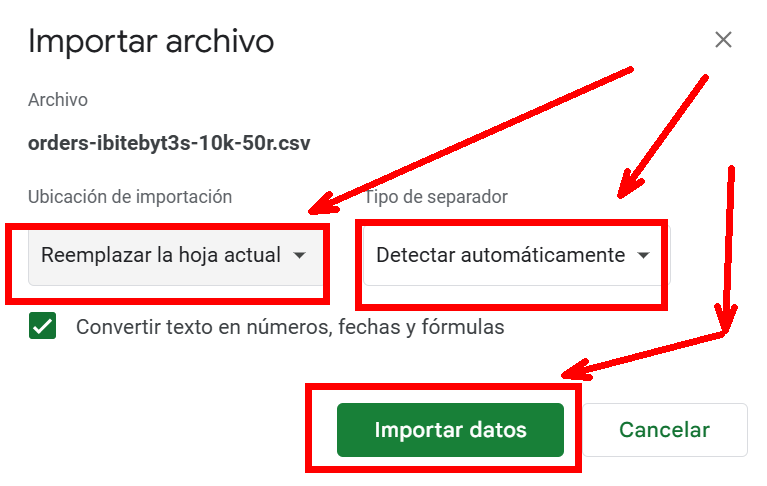
- Configura Ubicación de importación en Reemplazar hoja de cálculo actual.
- Configura Tipo de separador en Detectar automáticamente.
- Haz clic en Importar datos.
Paso 4. Configurar Información de Cuenta y Símbolos
Cambia a la pestaña Informacion_de_Cuenta_y_Mercado.
Ingresa el Apalancamiento de la cuenta en la celda superior izquierda.
Actualiza la información de símbolos si es necesario:
- Tabla 1: Ingresa cada símbolo (por ejemplo, XAUUSD) y su tamaño de Lote. (En MetaTrader, puedes encontrar esta información aquí).
- Tabla 2: Ingresa las tasas de conversión si tus instrumentos están cotizados en monedas distintas al USD.
- NOTA: La hoja de cálculo asume tasas de conversión fijas, aunque las tasas reales fluctúan.
Paso 5. Análisis de Datos
Tabla_de_Datos
Finalmente, cambia a la pestaña Tabla_de_Datos para ajustar las fórmulas en las columnas Saldo de la Cuenta y Ganancia Acumulada para cubrir todo el conjunto de datos.
Esta hoja organiza el historial de la cuenta en secciones claras:
Identificadores:
- Tipo — Tipo de registro (por ejemplo, depósito, retiro u operación cerrada).
- Ticket — ID único asignado a cada operación.
- Símbolo — Instrumento operado (por ejemplo, XAUUSD, EURUSD).
- Dirección — Si la operación fue Compra o Venta.
- Resultado - Indica si la operación fue Ganadora o Perdedora.
Riesgo y Margen:
- Lots — Los Lotes a Operar de la operación, o mejor dicho, los lotes que fueron operados.
- Riesgo — La cantidad de dinero aceptada como pérdida según el precio de freno.
- Margen — El capital requerido para abrir y mantener la operación.
Ganancia y Costos:
- Ganancia — Ganancia o pérdida bruta de la operación.
- Swap — Interés o comisión por mantener una operación abierta durante la noche.
- Comisión — Tarifa del broker por ejecutar la operación.
- Ganancia Neta — Ganancia después de restar swap y comisiones.
- Saldo de la Cuenta — Dinero total en la cuenta tras cerrar la operación.
- Ganancia Acumulada — Total acumulado de ganancias y pérdidas de todas las operaciones.
Detalles de la Operación:
- Precio de Apertura — Precio de entrada al abrir la operación.
- Precio de Cierre — Precio de salida al cerrar la operación.
- Precio Objetivo — Precio objetivo para cerrar automáticamente con ganancia.
- Precio de Freno — Precio establecido para cerrar automáticamente para limitar pérdidas.
- Fecha de Apertura — Fecha y hora exacta de apertura.
- Fecha de Cierre — Fecha y hora exacta de cierre.
- Pips — Unidades de precio ganadas o perdidas en la operación.
- Duración en Horas — Tiempo que la operación permaneció abierta, medido en horas.
Columnas como Riesgo, Margen, Saldo de la Cuenta y Ganancia Acumulada se calculan automáticamente. Depósitos y retiros se muestran pero en gris. Las operaciones abiertas se ignoran.
NOTA: Todas las marcas de tiempo están en la hora del servidor del broker (a menudo UTC+2 o UTC+3).
Análisis
La pestaña Analysis resume el desempeño de la cuenta con estadísticas clave:
- Número Total de Operaciones — Total de operaciones ejecutadas.
- Número Total de Ganadoras — Número de operaciones con ganancia.
- Número Total de Perdedoras — Número de operaciones con pérdida.
- Porcentaje de Éxito — Porcentaje de operaciones con ganancia.
- Saldo de la Cuenta — Saldo actual después de todas las operaciones.
- Ganancia Acumulada — Ganancia/pérdida neta de todas las operaciones.
También incluye gráficos de Riesgo, Saldo de la Cuenta y tendencias de Ganancia Acumulada.
Reflexiones Finales
Al combinar los datos crudos de FxBlue con una hoja de cálculo estructurada, puedes verificar de manera independiente el riesgo y margen real de cada operación, sin depender únicamente de los resultados reportados. Este enfoque es especialmente útil al analizar estrategias de terceros o monitorear sistemas automatizados, ya que muestra qué tan ajustada estuvo la ejecución a las reglas de gestión de dinero previstas.